lunes, 6 de marzo de 2017

Portada de la unidad n° 2

Unidad # 2
 
“Las TIC'S COMO HERRAMIENTAS PARA LA PRODUCTIVIDAD"
 
OBJETIVOS:
1) Analizar y aplicar eficazmente los pasos para elaborar una base de datos, generando además informes basados en consultas y relaciones entre tablas, con iniciativa e interés.
2) Describir y aplicar correctamente los procedimientos para crear una página Web basada en especificaciones técnicas y principios de diseño gráfico, con responsabilidad y creatividad.
3) Gestionar exitosamente un sitio para albergar una página Web creada en equipos, logrando establecer y aplicar procedimientos para su mantenimiento, con responsabilidad e iniciativa.


miércoles, 25 de enero de 2017

Tema 1


Tema: Procesador de texto: herramientas y partes básicas.

IDL:


1.1 Diagnostica oportunamente problemas de funcionamiento básico de un sistema computacional en forma responsable.
1.2 Enciende y apaga la computadora y equipo periférico en forma apropiada
.
Cita Bíblica:
"Y Jehová dijo a Moisés: Alísate dos tablas de piedra como las primeras, y escribiré sobre esas tablas las palabras que estaban en las tablas primeras que quebraste." Éxodo 34:1


Funcionamiento de los elementos de un sistema computacional


Una de las formas de clasificar el hardware es en dos categorías: por un lado, el "básico", que abarca el conjunto de componentes indispensables necesarios para otorgar la funcionalidad mínima a una computadora; y por otro lado, el hardware "complementario", que, como su nombre indica, es el utilizado para realizar funciones específicas (más allá de las básicas), no estrictamente necesarias para el funcionamiento de la computadora.

Así es que: un medio de entrada de datos, la unidad central de procesamiento (C.P.U.), la memoria RAM, un medio de salida de datos y un medio de almacenamiento constituyen el "hardware básico".

Los medios de entrada y salida de datos estrictamente indispensables dependen de la aplicación: desde el punto de vista de un usuario común, se debería disponer, al menos, de un teclado y un monitor para entrada y salida de información, respectivamente; pero ello no implica que no pueda haber una computadora (por ejemplo controlando un proceso) en la que no sea necesario teclado ni monitor; bien puede ingresar información y sacar sus datos procesados, por ejemplo, a través de una placa de adquisición/salida de datos.

Las computadoras son aparatos electrónicos capaces de interpretar y ejecutar instrucciones programadas y almacenadas en su memoria; consisten básicamente en operaciones aritmético-lógicas y de entrada/salida. Se reciben las entradas (datos), se las procesa y almacena (procesamiento), y finalmente se producen las salidas (resultados del procesamiento). Por ende todo sistema informático tiene, al menos, componentes y dispositivos hardware dedicados a alguna de las funciones antedichas; a saber:
Procesamiento: Unidad Central de Proceso o CPU
Almacenamiento: Memorias
Entrada: Periféricos de entrada (E)
Salida: Periféricos de salida (S)
Entrada/Salida: Periféricos mixtos (E/S)

Desde un punto de vista básico y general, un dispositivo de entrada es el que provee el medio para permitir el ingreso de información, datos y programas (lectura); un dispositivo de salida brinda el medio para registrar la información y datos de salida (escritura); la memoria otorga la capacidad de almacenamiento, temporal o permanente (almacenamiento); y la CPU provee la capacidad de cálculo y procesamiento de la información ingresada (transformación).Un periférico mixto es aquél que puede cumplir funciones tanto de entrada como de salida; el ejemplo más típico es el disco rígido (ya que en él se lee y se graba información y datos)

Software
Son los programas los cuales contienen las instrucciones responsables de que el Hardware realice su tarea, se le denomina Software a todos los componentes intangibles de un ordenador, es decir, el conjunto de programas y procedimientos necesarios para hacer posible la realización de una tarea específica, en contraposición a los componentes físicos de un sistema de computo.

Funcionamiento:
El lenguaje utilizado por el software, para comunicarse con el hardware, es de tipo binario y viene en forma de instrucciones, las cuales son ejecutadas, por cada una de las partes del hardware (monitor, mouse, teclado, impresora, CPU, CD-ROM, disco duro, etc).
El software puede ser considerado como la interfaz entre el hardware, los datos que vienen incorporados en el mismo y el mismo software y otros. Ya que un software, también puede contener información, para que otros software, puedan ser ejecutados, contiene instrucciones que deben ser ejecutadas por el hardware u otro software (como es el caso de los sistemas operativos o los drivers).


Describir el correcto proceso de ence
ndido y apagado de un sistema computacional y equipo periferico
Después de haber revisado las conexiones de tu computador puedes encenderlo, 
sigue estos sencillos pasos.
Paso 1:
Oprime el botón de Encender o power,
 usualmente es el botón más grande que encuentras en la parte frontal de la torre y tiene el símbolo de encendido. 
Si tienes un estabilizador de corriente, una multitoma o algún otro dispositivo, no olvides encenderlo; recuerda siempre comprobar que se encuentre en buen estado.
Paso 2:
Enciende el monitor oprimiendo el botón de encendido o power. La ubicación del botón depende del fabricante, se puede encontrar en la parte delantera o trasera de la pantalla.
Si tienes periféricos conectados a tu equipo y deseas utilizarlos, enciéndelos también, pulsando el botón de encendido que poseen en el momento en que les darás uso.
Paso 3:
Empieza a disfrutar de tu computador de escritorio.

2. APAGADO DEL COMPUTADOR

Para apagar el computador se sigue los siguientes pasos:
1. Deben cerrarse todos los programas abiertos y guardar la información.
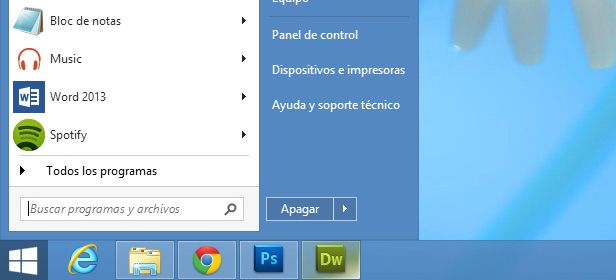
2. Se activa la ventana de menú de inicio presionando la tecla Windows.
3. Se pulsa flecha arriba una vez, para quedar en apagar y se pulsa la tecla Enter.
4. Se ubica con el cursor la opción apagar y se pulsa la tecla Enter. En esta lista de opciones también se encuentra:
Cerrar sesión de administrador, Reiniciar, Suspender y en algunos computadores, 
Hibernar. Característica que permite que las tareas o trabajos que se estén realizando en el momento sean guardados en el disco duro antes de apagar el sistema. De esta manera, cuando la computadora es nuevamente encendida, el sistema puede continuar exactamente en la misma posición que se dejó al hibernarlo, como si nada hubiese pasado.


Reiniciar. Cuando se quiere que el computador corrija algún problema que se presentó pero que no se apague, se presiona la tecla reiniciar.
4. También se puede llegar hasta las opciones de apagar, reiniciar, cerrar sesión de administrador, suspender e hibernar, presionando las teclas:
Alt+F4, después de haberse comprobado que no quedan ventanas activas.
5. Se espera que la CPU deje de sonar, después de producir un sonido seco.
6. Se apaga la pantalla, si se estaba trabajando con ella, los parlantes y por último, el estabilizador.

lunes, 23 de enero de 2017

Portada de Unidad No. 1

Liceo Cristiano Rev Juan Bueno 

San Benito

11° "A"
Brenda Mayari Velasco Calderon 


Unidad # 1
La naturaleza de las TIC y elaboración de proyectos
Objetivos de la Unidad:
1) Aplicar y describir correctamente los elementos básicos de un sistema operativo y sus funciones de instalación y configuración de Software, diagnosticando con responsabilidad problemas básicos de funcionamiento de un sistema computacional.
2) Analizar y describir críticamente la relación de la ciencia y la tecnología en el país, discriminando correctamente algunas ventajas y desventajas del Software libre.
3) Analizar y explicar adecuadamente los diferentes tipos de proyectos que pueden ser desarrollados en la asignatura, identificando cooperativamente y con interés criterios para valorar el aprendizaje por proyectos y sus resultados.

viernes, 19 de agosto de 2016

"Presentaciones multimedia"

APLICACIONES DE ESCRITORIO


  1. Emaze
Emaze es una plataforma de presentación en línea basada en HTML5 tecnología. Los usuarios pueden crear, gestionar y compartir sus presentaciones a través de su sede en la nube SaaS sistema. emaze ofrece una variedad de plantillas, incluyendo formatos utilizandoanimaciones 3D y fondos de vídeo. emaze se estableció oficialmente en 2009 por los cofundadores Motti Nisani, Shai Schwartz

ventajas:
  • Amplio repertorio de plantillas y herramientas para agregar imágenes, textos, graficos, videos
  • Permite compartir de manera facil cualquier contenido creado en redes sociales Facebook y Twitter o mediante correo electrónico.
desventajas:
  • Para los usuarios que utilizan la versión gratis, para usar las presentaciones deberán hacerlo en línea, para optar por descargar el archivo deberás subir el nivel Pro o Emazing las cuales son de pago.


2. Prezi

Prezi es uno de los servicios de visualización más populares que existen. Se caracteriza por ofrecer a sus usuarios constantes actualizaciones que traen nuevas y potentes herramientas para crear presentaciones, basadas en el zoom y el 3D para obtener la atención del público.

Está disponible para Windows y para Mac. También lo encuentras en el iPad.

Conoce más sobre cómo trabajar en Prezi siguiendo este enlace.

Tarea-1 periodo3


ARP (Address Resolution Protocol)

Definicion: En red de computadoras, el protocolo de resolución de direcciones (ARP, del inglés Address Resolution Protocol) es unprotocolo de comunicaciones de la capa de red, responsable de encontrar la dirección de hardware (Ethernet MAC) que corresponde a una determinada dirección IP. 


Ventajas


La principal ventaja del uso de la técnica ARP Proxy es que se puede agregar a un solo enrutador en la red, esto permite que no se distorsione las tablas de encaminamiento de los otros enrutadores de la red.
RP Proxy sea utilizado en redes donde los hosts IP no se encuentren configurados con ninguna puerta de enlace predeterminada.


Desventajas


Aumenta la cantidad de tráfico ARP en su segmento.
Posee grandes tablas ARP para manejar la asignación de dirección IP a MAC


- FTP (File Transfer Protocol)

FTP (siglas en inglés de File Transfer Protocol, 'Protocolo de Transferencia de Archivos') en informática, es un protocolo de red para la transferencia de archivos entre sistemas conectados a una red TCP (Transmission Control Protocol), basado en la arquitectura cliente-servidor.


Ventajas


Es un protocolo ampliamente difundido en el mundo.
Permite transferir varios archivos en una sóla conexión.


Desventajas
No todos los clientes son capaces de conectarse a todos los servidores disponibles debido a que existen variantes y extensiones en el protocolo.
La sesión requiere de dos canales de comunicación abiertos simultáneamente, uno para comunicar los datos y otro para el control.


- HTTP (HyperText Transfer Protocol)

Hypertext Transfer Protocol o HTTP (en españolprotocolo de transferencia de hipertexto) es el protocolode comunicación que permite las transferencias de información en la World Wide Web.


Ventajas
Descarga cada archivo a través de una conexión independiente y luego se cierra la conexión.
Es multiplexado, permite responder a varios peticiones al mismo tiempo.

Desventajas
El HTTPS no produce caché de datos.
Si la seguridad no es esencial, solemos preferir la velocidad.


- POP (Post Office Protocol)

En informática se utiliza el Post Office Protocol (POP3, Protocolo de Oficina de Correo o "Protocolo de Oficina Postal") en clientes locales de correo para obtener los mensajes de correo electrónico almacenados en un servidor remoto, denominado Servidor POP.


- SMTP (Simple Mail Transfer Protocol)

El Simple Mail Transfer Protocol (SMTP) o “protocolo para transferencia simple de correo”, es un protocolo de red utilizado para el intercambio de mensajes de correo electrónico entre computadoras u otros dispositivos (PDA, teléfonos móviles, impresoras, etc). Fue definido en el RFC 2821 y es un estándar oficiald e Internet.

- Telnet (Teletype Network).
Telnet (Telecommunication Network1 ) es el nombre de un protocolo de red que nos permite viajar a otra máquina para manejarla remotamente como si estuviéramos sentados delante de ella.

lunes, 27 de junio de 2016

Unidad 3


Objetivo: "Utilizar Internet, gestores de correo electrónico, salas de chateo, foros y bitácoras en la búsqueda, administración y difusión oportuna de información con actitud responsable y respetuosa, para el desarrollo de habilidades y destrezas en la investigación y realizar una comunicación efectiva."

miércoles, 6 de abril de 2016

Intro excel 2010


I PARTE : Iniciar sesión en Microsoft Excel 2010

  • Botón de inicio 
  1. Se da click al botón de inicio
  2. Se elige la opción todos los programas                          
  3. Selecciona la opción microsoft office
  4. Se da click la opción microsoft excel 2010 
  • Por la barra de tareas 
  1.  ir a la barra de tareas 
  2. seleccionar microsoft excel 2010                              


II PARTE: Pantalla principal


  • Ficha de archivo: Haciendo clic en la pestaña Archivo que se encuentra en la parte superior izquierda de la pantalla podrás desplegar un menú desde donde podrás ver las acciones que puedes realizar sobre el documento, incluyendo Guardar, Imprimir o crear uno Nuevo.

  • Barra de Titulo: Contiene el nombre del documento sobre el que se está trabajando en ese momento. Cuando creamos un libro nuevo se le asigna el nombre provisional Libro1, hasta que lo guardemos y le demos el nombre que queramos. En el extremo de la derecha están los botones para minimizar , maximizar y cerrar .
  • Barra de acceso Rápido: La barra de acceso rápido contiene las operaciones más habituales de Excel como Guardar , Deshacer o Rehacer
  • La cinta de opciones:  la cinta de opciones cada uno de los comandos pertenece a un grupo y que a su vez pertenece a una ficha.
  • La Barra de Fórmulas : Es a través de esta barra que podemos introducir el contenido de una celda así como modificarlo.
  • La barra de desplazamiento: La barra de desplazamiento en Excel es un control ActiveX que nos permite desplazarnos a través de un rango de valores al hacer clic sobre los botones de avance o retroceso o al mover la caja de desplazamiento a lo largo de la barra.
  • La Barra de Estado:  La barra de estado de Excel se encuentra en la parte inferior de la ventana de la aplicación y nos mantiene informados sobre el modo actual de Excel.